
GPS-MEMO:アプリの使い方
このページはGPS-MEMOの使い方を説明しています。
特に現在は機能をチェックするためのビルドであるため、UXを無視した作りとなっています。
スマホアプリとG2アプリの関係
スマホアプリでメモを作り、現在地の判定をしています。
G2Hubアプリはスマホからの通知を表示し、スマホアプリへGPS-MEMOの通知履歴や、メモの内容の閲覧をします。
つまりMEMOのスマホアプリからG2Hubへ通信はしておらず、G2Hubからスマホへリクエストをする、という仕組みです。
今現在の使い方
スマホ側でやること
IOS上でG2アプリ、GPS-MEMOアプリを起動しておいてください
バックグラウンド起動でも構いません。
また、GPSの利用は常時OKとしておいてください。
G2アプリ側でやること
通知設定に「GPS-MEMO」がありますので、ONにしてあげてください
お断り
現在のバージョンはスマホアプリを起動していない状態での稼働ができていません。
GPSの検出回りの電力消費はそこそこ最適化をしていますが、通常よりも電池の消耗が激しいです。
随時対応していきますが、ご容赦ください。
メモの作り方
あまり難しくないと思いますが、
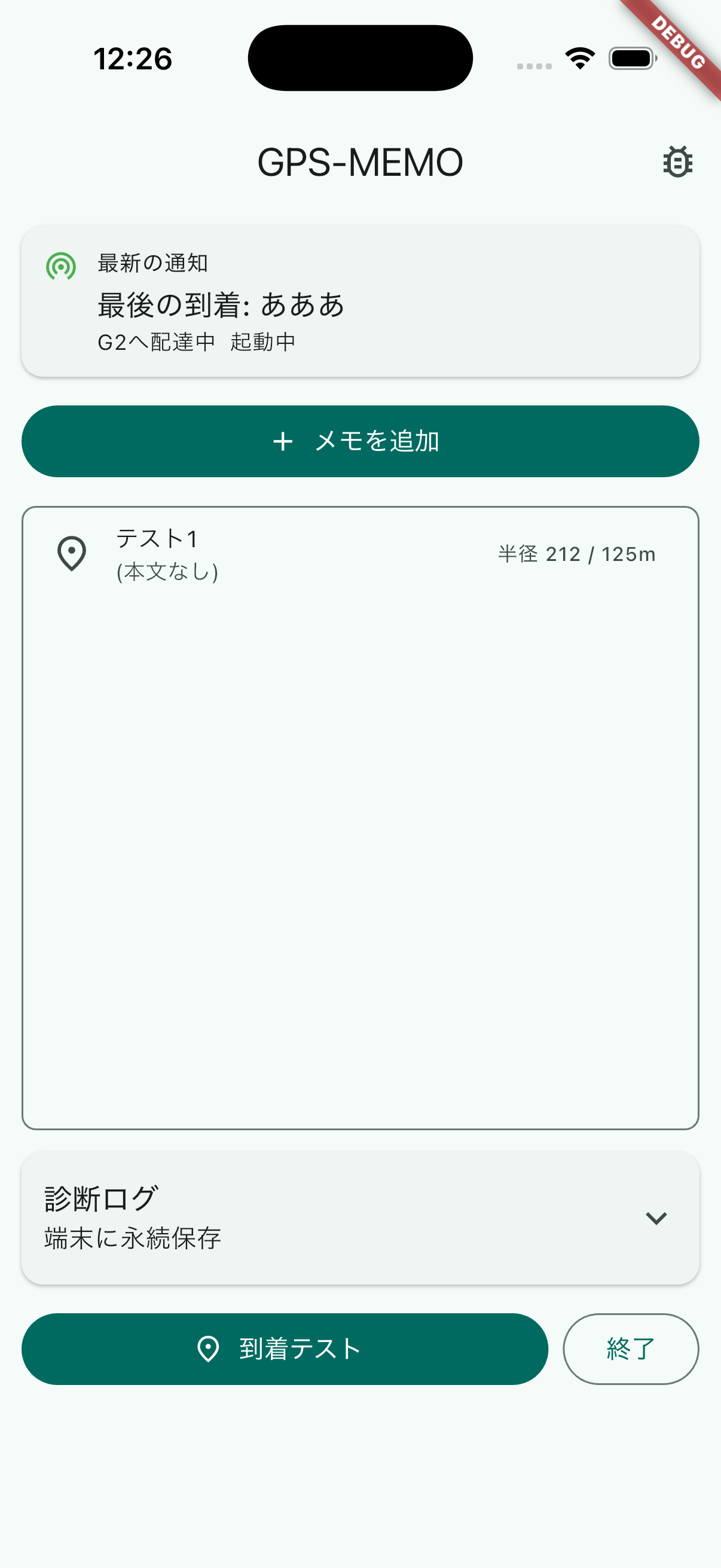 |
メモを追加でメモが作れます |
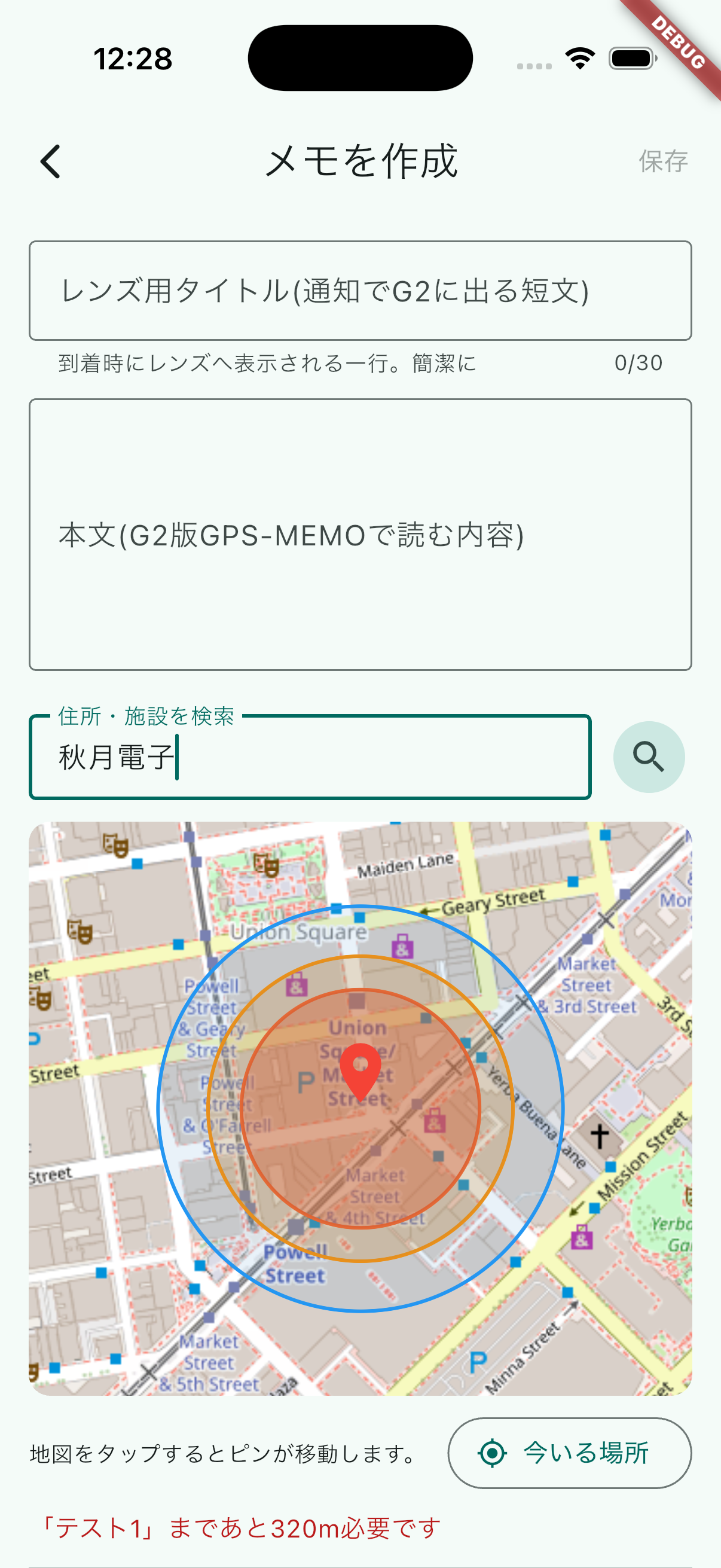 |
地図上をタッチしてPINを立てる。
または住所検索などにワードを入力して虫眼鏡をクリック。
|
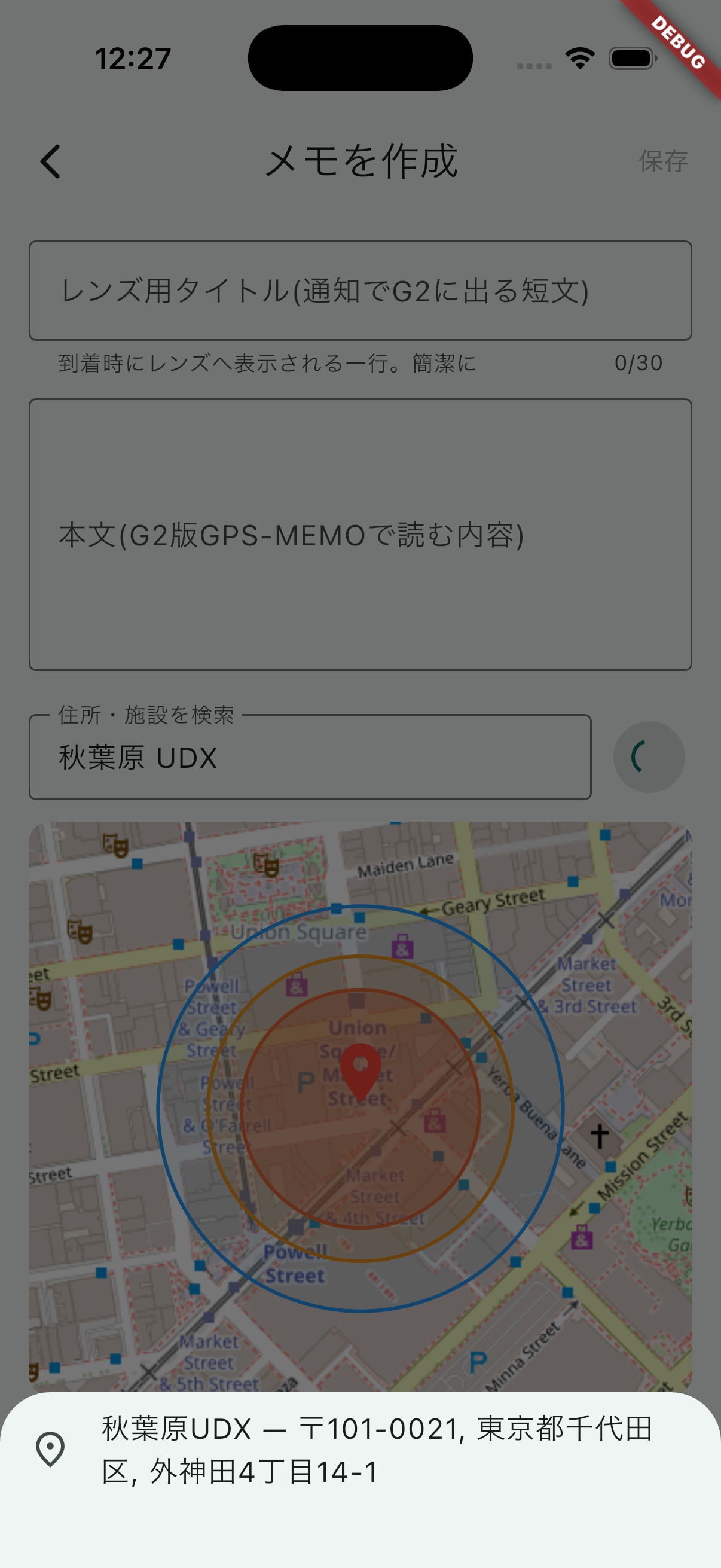 |
施設候補を選択。 |
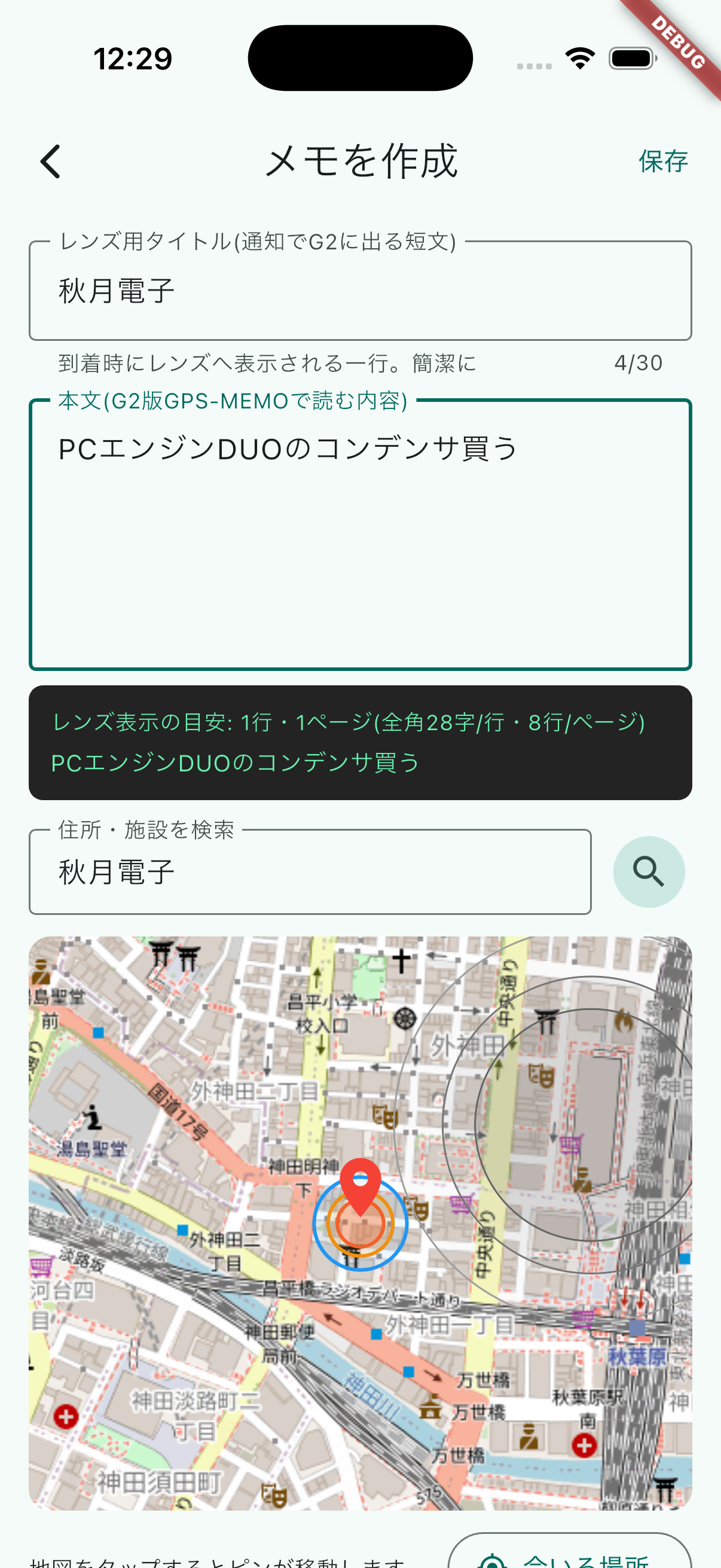 |
対象施設の座標にPINが立ちます。 3つ円がありますが、真ん中の円に入ると通知します。 エリアサイズは地図画面のやや下にプリセットが3つあるので そちらを利用いただくか、スライダーを使い設定できます。 (数値入力はバグるかもしれないので使わないでください)
オレンジの円が重ならなければ複数のメモを配置できます。
場所やメモを書いたら画面上部の「保存」を押してください。 |
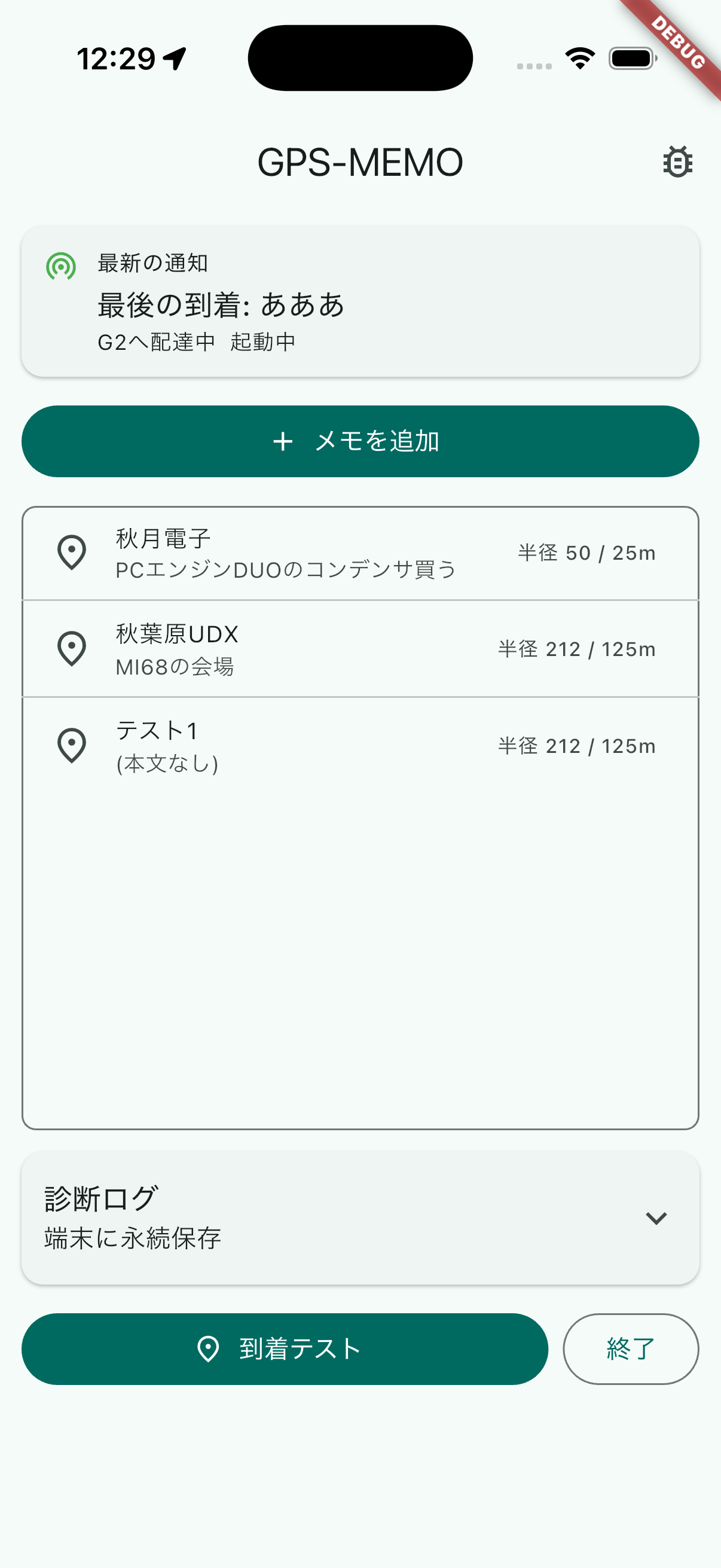 |
こんな感じで複数のメモを作ることができます。 作成済みメモをタッチすると再編集、長押しをすると削除できます。
メモを作ったら、そのままバックグラウンドにしていただいて構いません(フリックで終了はしないでください) |
表示するコメントがありません
表示するコメントがありません