
コースエディタ:操作説明書
このページで分かること
every_golfのコースエディタでできることと、各操作の手順を説明します。エディタはゴルフゲームを作るものではなく、ゴルフ場で現在地・方向・距離・高低差・地形を案内するためのデータを作る道具です。
エディタを開く
Safariで次のローカルHTMLを開きます。
file:///Users/trons-fuyuki/Projects/every_golf/doc/ai_team/viewer/kawana_viewer.html
正本ファイルは /Users/trons-fuyuki/Projects/every_golf/doc/ai_team/viewer/kawana_viewer.html です。初期状態では川奈ホテルゴルフコース1番ホールのサンプルを表示します。
エディタでできること
- 国土地理院データを使ったホール地形の3D表示
- 線・段彩・写真、等高線、ルート線、属性重ね表示の切替
- コースとホールの作成、選択、名称・番号・Par・並び順の編集
- 作成済みFloorDataの読込とホールへの関連付け
- 地表属性と判定対象外maskのブラシ編集
- レギュラー/バック/レディースTee、Green代表点、Cupの配置
- ルートポイントの追加、移動、削除
- TEEまたはルートポイントを基準にした距離円弧の表示
- 編集途中のブラウザ保存、Hole/Course JSONの読込・出力
- 出力前validationとUndo
画面の見方
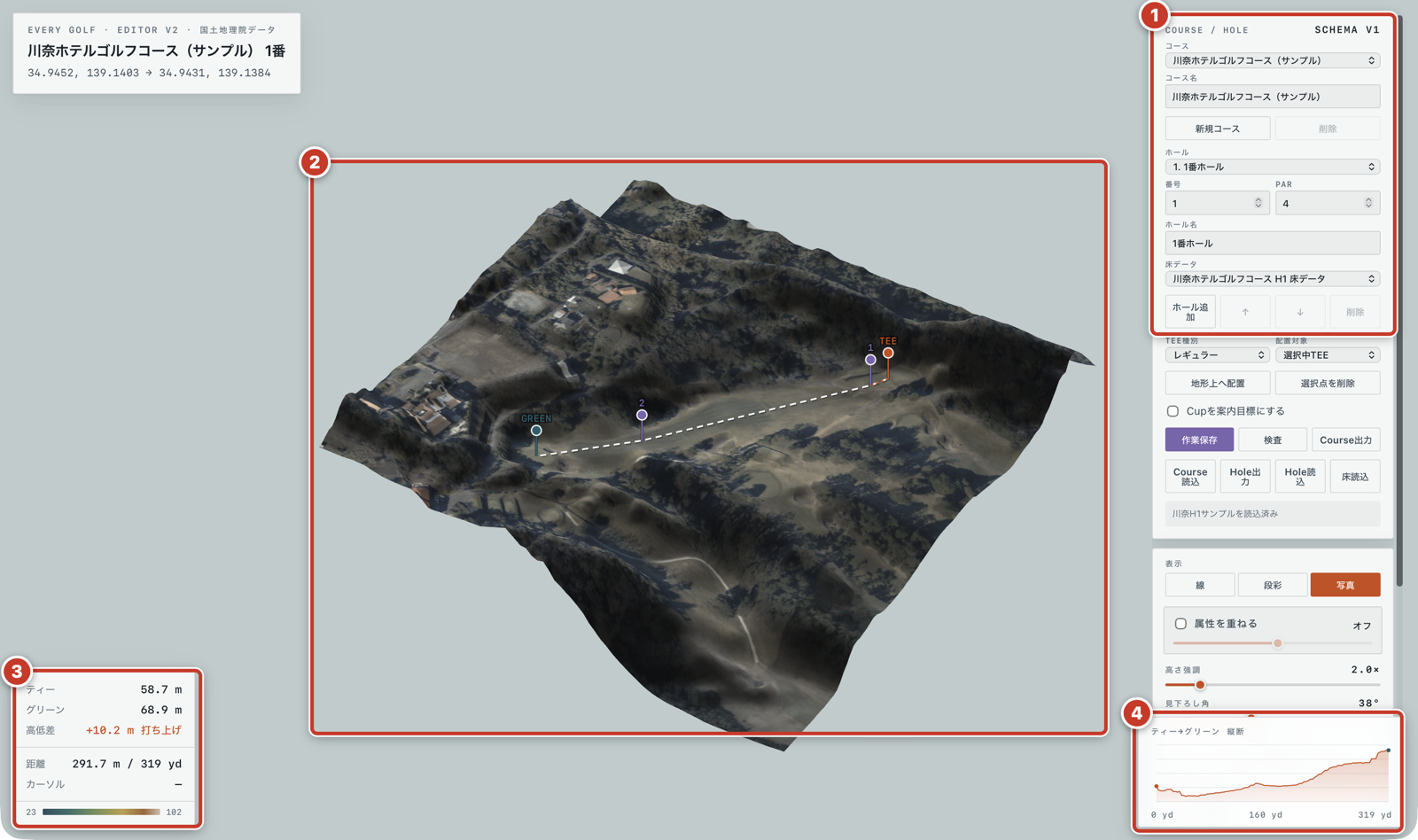
- コース/ホール管理:コース、ホール、床データ、Tee、Green、Cup、保存、検査、JSON入出力を操作します。
- 3D地形:地形、ルート、Tee、Green、Cup、距離円弧を表示し、編集対象を直接操作します。
- 数値読出し:Teeと案内目標の標高、高低差、直線距離、カーソル地点の標高を表示します。
- 縦断図:レギュラーTeeからGreenまたはCupまでの標高変化を表示します。
地形の表示を調整する
- 左ドラッグ:地形を回転します。
- Shift+ドラッグ:表示位置を移動します。
- Shiftを素早く2回、または「表示位置を戻す」:移動をリセットします。
- ホイール:拡大・縮小します。
- 線/段彩/写真:地形の表示方法を切り替えます。
- 属性を重ねる:地表属性を半透明で表示します。sliderで濃さを変えられます。
- 高さ強調:高低差の見え方を1.0~8.0倍で調整します。
- 見下ろし角:横から見るか、真上に近い角度で見るかを調整します。
- 等高線2m/ルート線:必要な補助線を表示・非表示にします。
コースとホールを管理する
- 右上の「コース」で編集対象を選びます。
- コース名を入力します。新しいコースが必要な場合は「新規コース」を押します。
- 「ホール」で編集対象を選び、番号、Par、ホール名を入力します。
- 「ホール追加」で追加し、↑/↓でコース内の並び順を変更します。
- 「床データ」で、そのホールに使うFloorDataを選びます。
床データを変更すると、そのホールの属性、mask、Tee、Green、Cup、ルートが新しい床に合わせて初期化されます。確認dialogの内容を読んでから実行してください。
Tee、Green、Cupを配置する
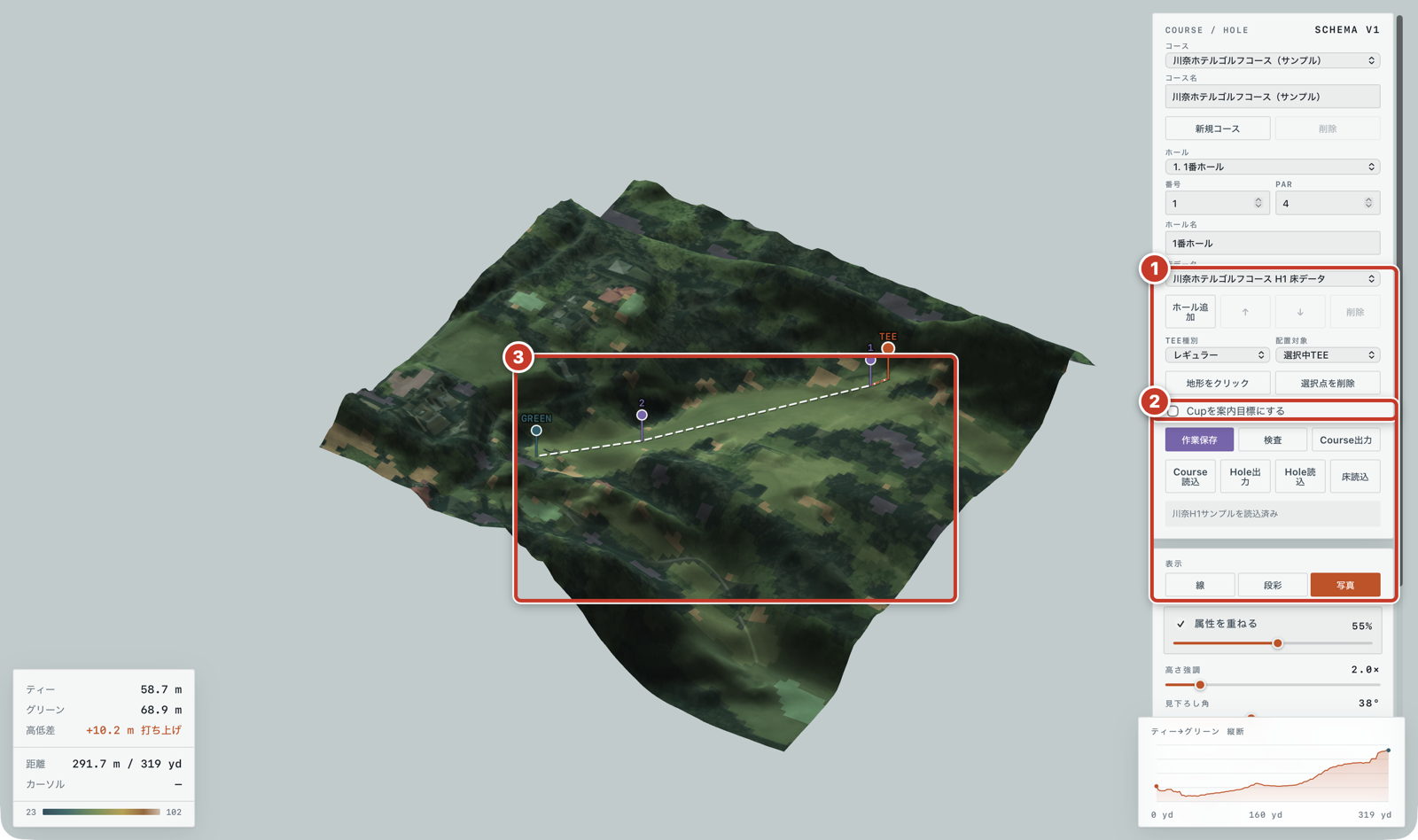
- 配置対象を選ぶ:Teeを配置する場合はTee種別も選び、「地形上へ配置」を押します。ボタンが「地形をクリック」に変わったら、3D地形上の位置を押します。
- Cupを使う:配置対象をCupにして位置を置いた後、「Cupを案内目標にする」を選びます。距離、高低差、縦断図、ルート終点がCupへ切り替わります。
- 位置を確認する:REG TEE、BACK TEE、LADIES TEE、GREEN、CUPのpinを見て位置関係を確認します。
レギュラーTeeとGreen代表点は必須のため削除できません。バックTee、レディースTee、Cupは「選択点を削除」で削除できます。すべてのTeeは最寄りのルートポイントへ自動接続されます。
地表属性を編集する
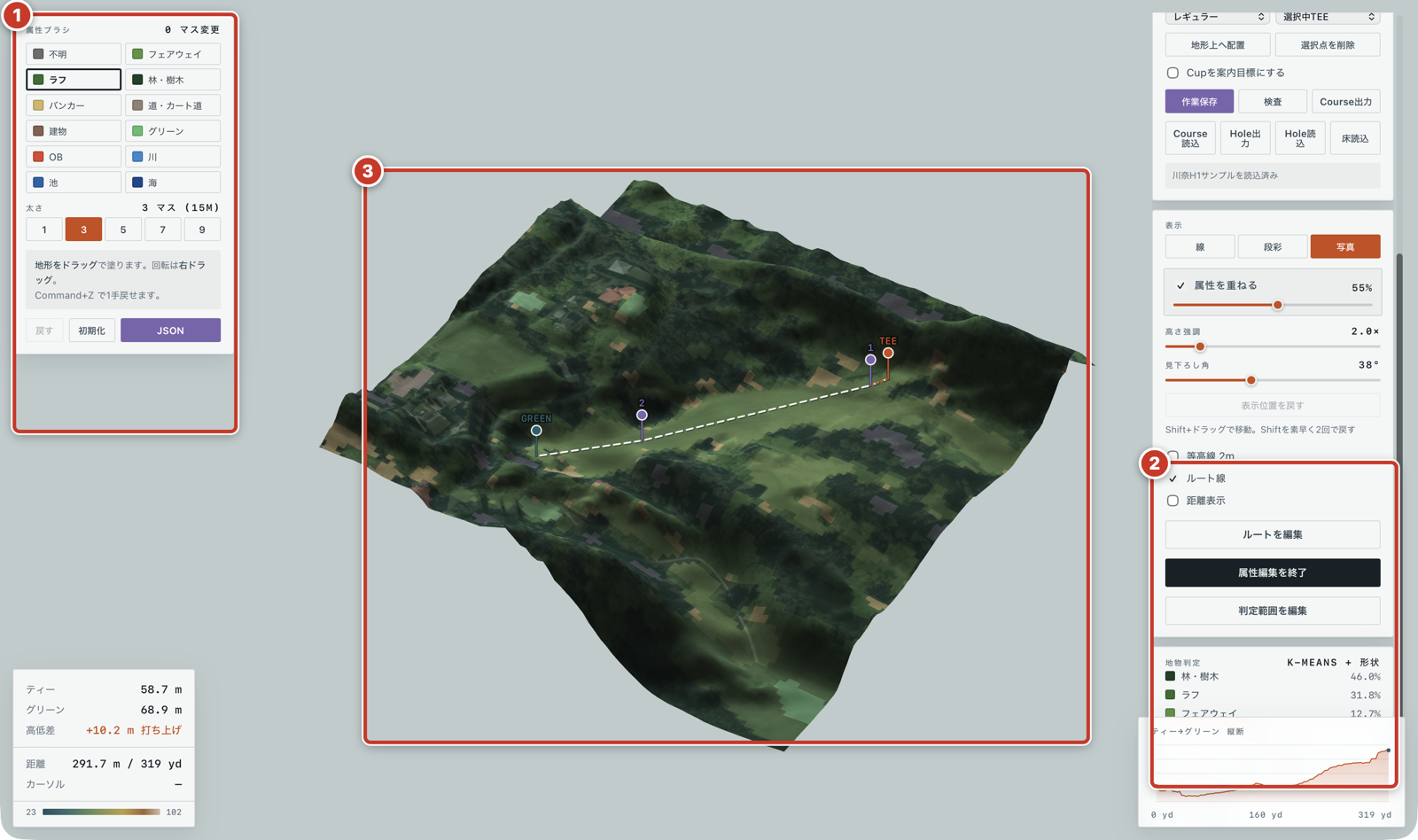
- 「属性を編集」を押します。左側に属性ブラシが開きます。
- 不明、フェアウェイ、ラフ、林・樹木、バンカー、道・カート道、建物、グリーン、OB、川、池、海から属性を選びます。
- 太さを1、3、5、7、9マスから選びます。
- 3D地形をドラッグして塗ります。地形の回転は右ドラッグを使います。
- 「属性編集を終了」を押して通常表示へ戻ります。
不明は判定対象内だが属性が未確定の場所です。OBは利用者へ警告する対象なので、判定対象外にはしません。
判定対象外maskを編集する
- 「判定範囲を編集」を押します。
- 「判定対象」または「判定対象外」を選びます。
- 太さを選び、3D地形をドラッグして塗ります。
- 「判定範囲編集を終了」を押して通常表示へ戻ります。
判定対象外は地表属性とは別のmaskです。スマホアプリの方向・地形・標高検索から完全に除外する場所だけを対象外にします。
ルートを編集する
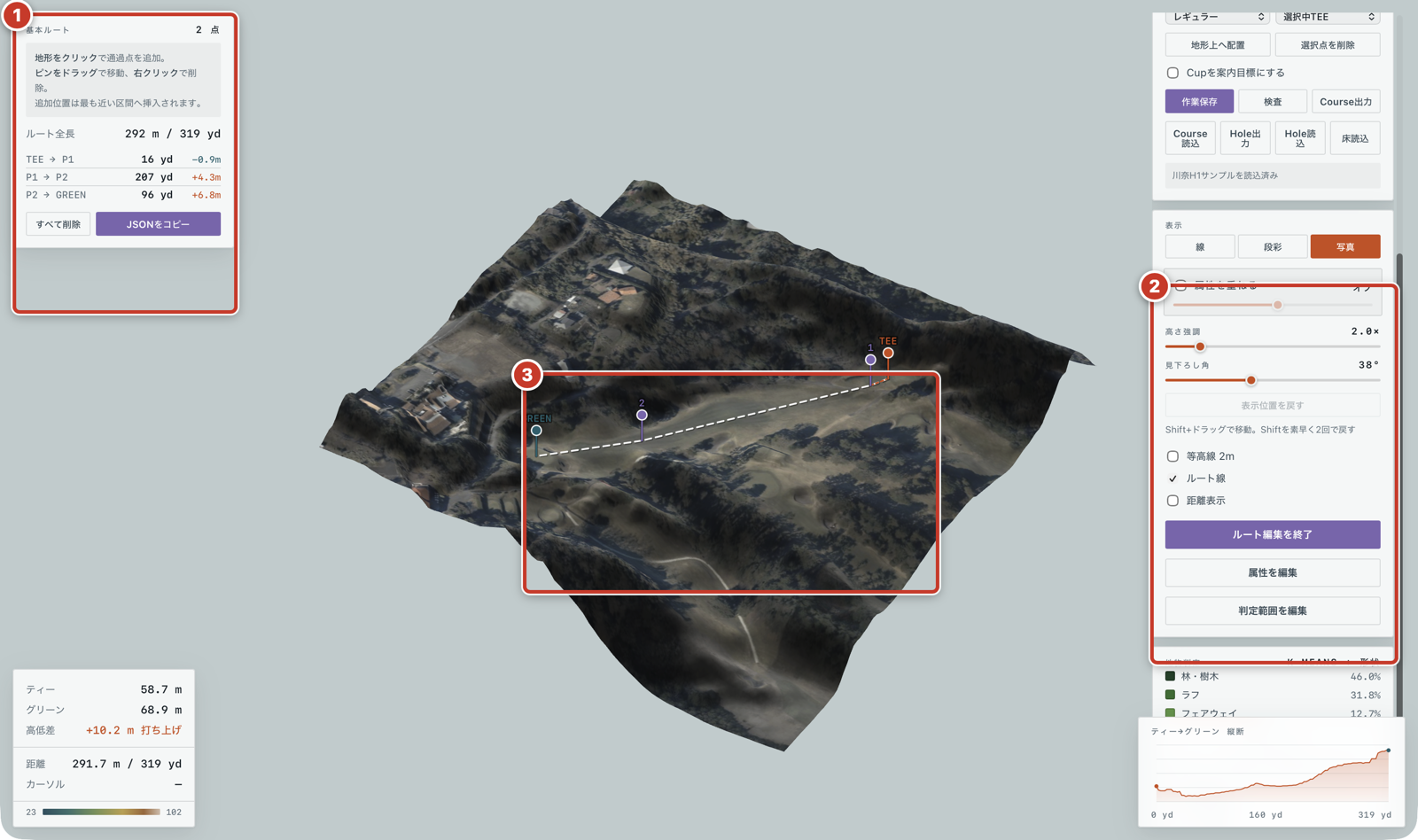
- 基本ルートpanelで、TEEから各ポイント、案内目標までの区間距離・高低差と全長を確認します。
- 「ルートを編集」を押します。
- 地形上のpin以外の場所をclickすると、最も近い区間へ新しいルートポイントが入ります。
- 番号pinをドラッグすると移動します。番号pinを右clickすると削除します。
- 「すべて削除」は全ルートポイントを消します。TEEとGreenは消しません。
- 「ルート編集を終了」を押して通常表示へ戻ります。
ルート全長は TEE → P1 → P2 … → GreenまたはCup の全区間を含みます。
距離表示を使う
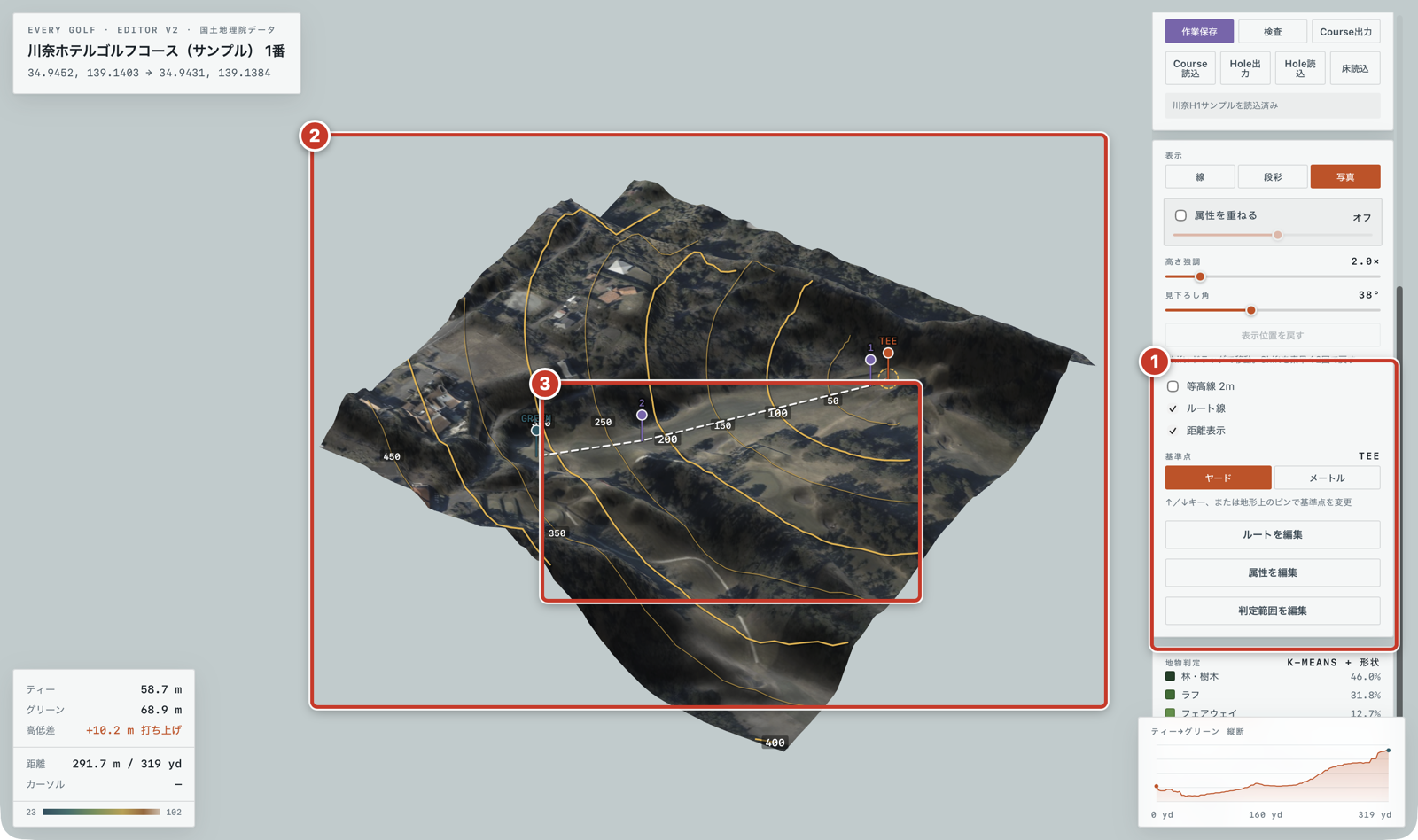
- 右側の「距離表示」を選びます。初期基準点はレギュラーTEEです。
- 地形上に基準点から50yardまたは50m刻みの距離円弧が出ます。
- ↑キーでTEEからP1、P2、P3の順に進み、↓キーで前のポイントへ戻ります。最後のルートポイントとTEEで停止します。
- 地形上のTEEまたは番号pinを押して直接選ぶこともできます。同じpinをもう一度押すとTEEへ戻ります。
- yard/meterを切り替えます。
文字入力欄や選択欄を操作している間は、上下キーを距離基準点の変更に使いません。
Undoで編集を戻す
「戻す」または Command+Z(Windows系はCtrl+Z)で、現在ホールの直前の編集を最大40手まで戻せます。
- 地表属性と判定対象外maskのブラシ操作、初期化
- ルートポイントの追加、移動、削除、全削除
- Tee、Green、Cupの追加・移動・削除
- Green/Cupの案内目標切替
コース/ホールの作成・削除、JSON読込、床変更は一手Undoの対象外です。Redoはありません。
保存、検査、JSON入出力
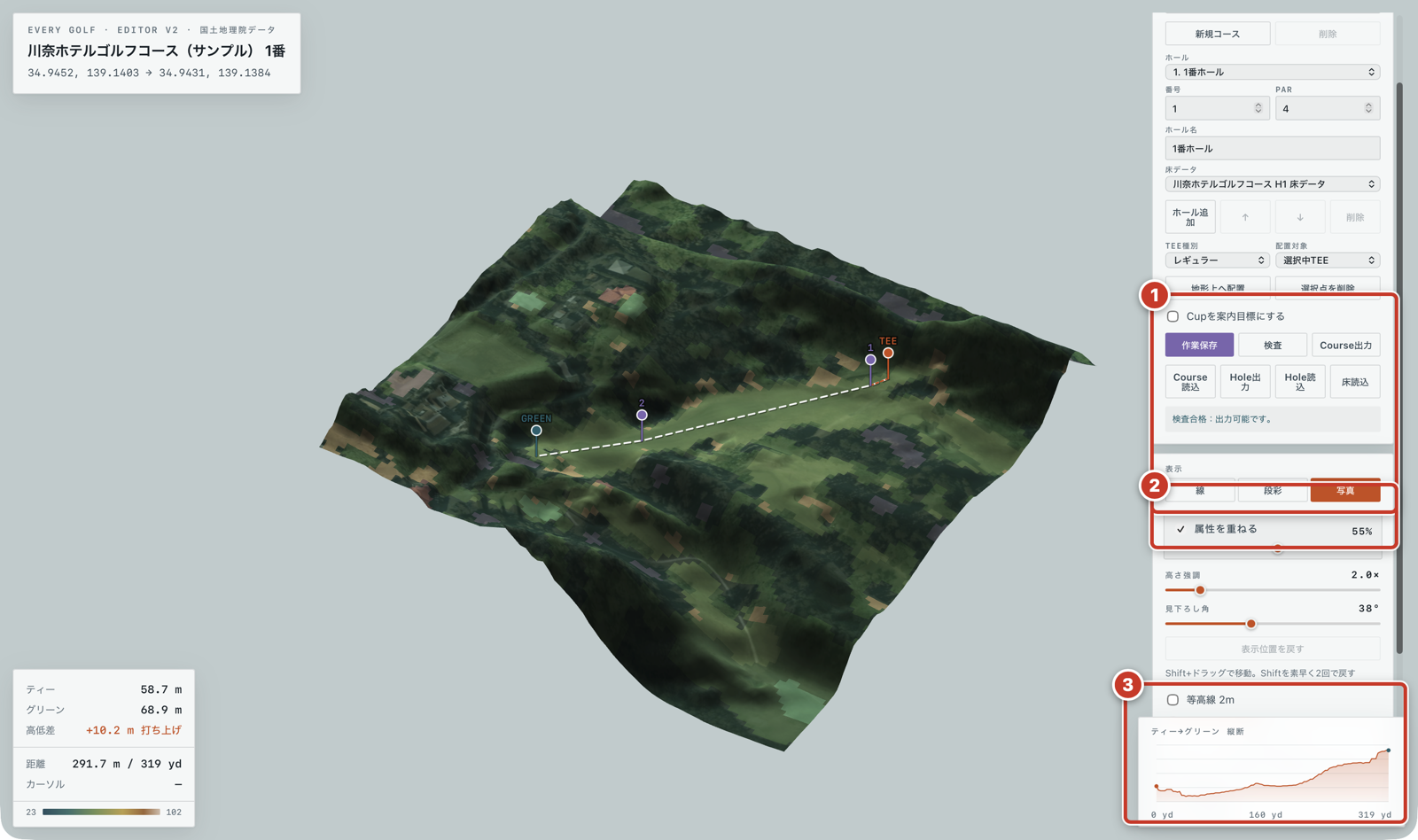
- 作業保存/検査/出力:「作業保存」はブラウザ内へ途中状態を保存します。「検査」は必須項目、配列size、座標範囲、ID重複、Tee接続等を調べます。検査合格後にCourseまたはHoleを出力します。
- 表示切替:線、段彩、写真と属性overlayを使い、出力前に位置関係と塗りを見直します。
- 縦断図:Teeから現在の案内目標までの標高変化と距離を確認します。
保存先とファイル名
| 操作 | 保存される場所 | 内容 |
|---|---|---|
| 作業保存 | Safariのブラウザ内保存領域 | 途中作業。ファイルは作りません。 |
| Course出力 | Safariで設定されているdownload先 | <course-id>.course.json |
| Hole出力 | Safariで設定されているdownload先 | <hole-id>.hole.json |
Safariの標準設定では通常 /Users/trons-fuyuki/Downloads/ へ入りますが、Safariの「一般」設定でdownload先を変更している場合は、その指定先へ保存されます。最終保存として残す場合は「作業保存」だけで終わらせず、Course JSONも出力してください。
JSONを読み込む
- Course読込:CourseData一式を作業一覧へ読み込みます。
- Hole読込:FloorDataを含むHole packageを現在のコースへ読み込みます。
- 床読込:作成済みFloorDataを読み込みます。床データを国土地理院から取得・生成する処理は、このエディタとは別工程です。
困ったとき
- 戻すが押せない:まだUndo対象の編集がありません。ブラシを地形上で動かした後、またはCommand+Zを試します。
- 上下キーで距離基準点が動かない:「距離表示」が選ばれているか確認し、入力欄・選択欄からfocusを外します。
- Cupを案内目標にできない:先に配置対象をCupにして、地形上へCupを置きます。
- JSONが出力されない:「検査」を押し、表示されたvalidation errorを修正します。
- 編集buttonの表示がおかしい:一度現在の「~編集を終了」または「地形をクリック」を押して通常表示へ戻します。再発した場合は画面と操作順を記録してください。
製品データの画像について
every_golfは国土地理院のdata・画像を採用します。Google画像を製品データへ使用しません。